格安SIM事業者間でMNPするときの注意点

格安SIM事業者から格安SIM事業者にMNPしよう


現在、iPhoneとAndroidの2端末を所有していて、それぞれSoftBank回線とOCNモバイルONEの回線を契約しています。


今回、SoftBank回線をLINEモバイルにMNPしようとしたけど、格安SIMは通信速度がちょっと不安。
OCNモバイルONEを使用している方からの体感だと、格安SIM(MVNO回線)は安い分遅い、繋がりにくい時があるというイメージが払拭できません。
そこでちょっと保険として、先に使用していたOCNモバイルONEの回線をLINEモバイルにMNPしてみて、どれくらい使えるかを確認ようとしました。

AWSのVPS、LightsailでWordpressを動かしてみた

AWSでついにVPSサービスLightsailがリリースされました。
いままではAWSで同等のことをしようとすると、EC2インスタンスを用いてセットアップする必要がありましたが、料金体系などを含めやや複雑となっていました。
今回のサービスでは、SSDディスク容量、メモリ、CPU、月間一定量の転送料+グローバルIPを込み込みのパッケージの仮想マシン環境として提供され、最低月額約570円(1時間単位だと約0.8円)からと、これまでのEC2に比べると格安で手軽に利用できるようになっています。


早速、用意されているテンプレートを利用してWordpress環境を作ってみました。

Visual Studio for mac登場

先日まさかの告知と、昨晩(11月17日未明)の Connect();//2016 で正式発表された Visual Studio for macが登場しました。(現在はまだプレビュー版)

あのVisual StudioがついにmacOSにも…!Microsoftが本当にノリノリ!と話題になっていました。
かつては自分もWindows環境を利用していた際にはVSを利用していたので、あのIDEの使いやすさ、素晴らしさはある程度知っているつもりです。
(業務用ではなく趣味レベルでの開発だったので、使いこなすほどでは無かったけど)

それが、macOSでも利用できるようになる…!
という訳ではなく、Windows版の移植ではなくXamarinベースのmac版用Visual Studioという感じでした。
実際にUIをみてみると、あぁ確かにXamarinっぽい。という印象を受けます。


Amazon Cloud Driveデスクトップアプリで日本語環境からAmazon.comアカウントでログインする

Amazon Cloud Driveのクライアントアプリを起動すると、現在利用しているOSの地域言語設定に基づき、その地域や言語向けのAmazonにログインするようになります。
こうなると、アメリカで生活しながら日本語環境を使用している場合、普段はAmazon.comを利用していてもAmazon.co.jpへログインするダイアログ表示となってしまって、Amazon.comのアカウントへはログインできません。
また、私のように日本にいながら、Amazon.comで先駆けてスタートしていた「Unlimited Storageプラン(無制限プラン)」に登録していた場合、Amazon.comのサービスにログインすることができなくなります。

この問題を回避する方法を紹介します。

iPhone7はApple Payでゲーム系ICカードとしても使えるか?

先日発売されたiPhone7をはじめiPhone6以降の機種で、日本でもようやく、Apple Payが使えるようになりました。
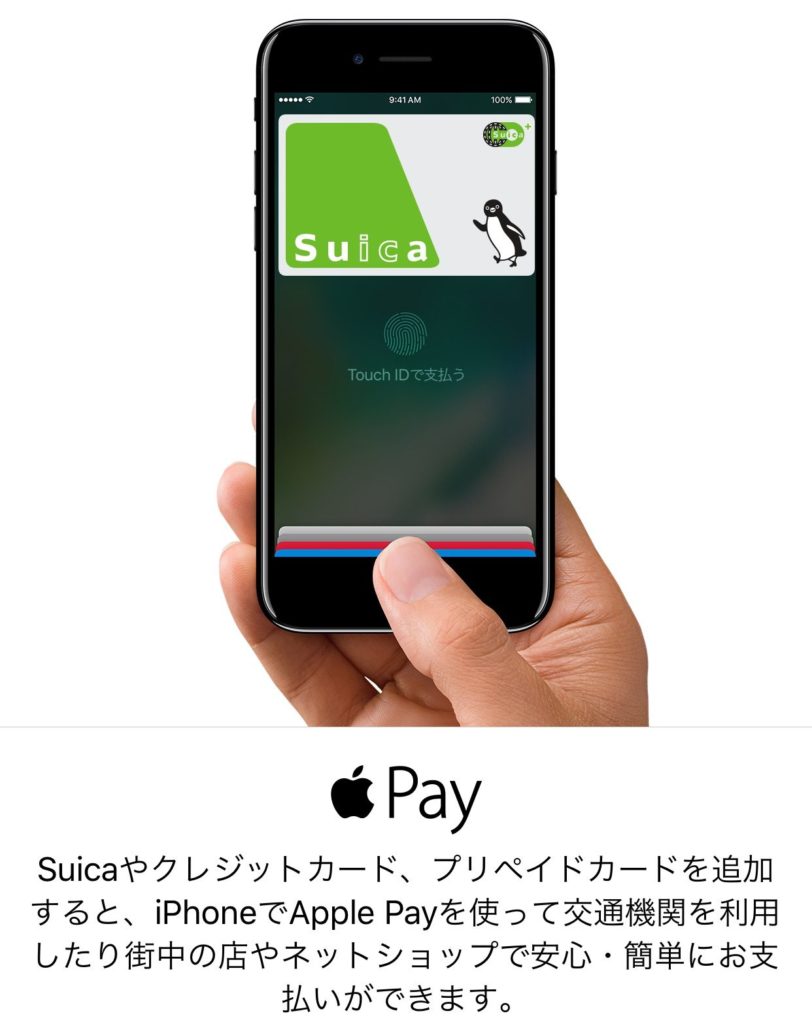
iPhone7は長年ユーザーが待ち望んできた防水対応もさることながら、日本向けiPhone7/7 Plusでは、NFCだけでなくFeliCaを搭載し、Apple PayではJR東日本のモバイルSuicaやEdyが使える、というのが今回の注目にもなりました。
Apple Payが始まることで、こちらも日本のユーザーが待ち望んでいたモバイルSuicaをはじめとする、国内の様々な場所で使われている非接触IC系サービスの恩恵を受けられるようになります。


Pay

ということは、非接触系ICカードを利用している場所の一つである、ゲームセンター。ここにある数々のゲーム筐体、最近では非接触ICカードリーダーが備え付けられていて、独自の電子マネー機能を持ち合わせたり、カード情報を読み取ってプレイヤーのプレイデータを読み込むのに使用されたりしています。これらは果たしてiPhone7でも使えるのか…。

検証


まず、現在国内で主流の非接触IC系ゲームプレイカード(以下、プレイカード)は下記の種類があります。

※これ以外にもあるかもしれませんが、自分が主に音ゲーを好んでやるため、音ゲー機種が出ているサービスのみを対象にしています。

これらのサービスに対応する機種でiPhone7のApple Payが使えるか検証してみます。

意外と知られていない?1つのGmailアカウントで複数メールアドレスを使用する方法

Gmailはもう皆さんご存じの通り、フリーでありがなら高性能に使えるフリーメールですが、ひとつのアカウントで複数のメールアドレスのパターンが使えるのはあまり知られていないかも知れません。

他のウェブサービスを利用する際に、複数アカウント作りたい!だけどメールアドレスを増やすのは管理が面倒…。という人には向いているかもしれません。

そこで、そんなGmailの変わった使い方、下記の三点を紹介します。
  1. +記号に任意の文字列を付けたアドレス
  2. .(ピリオド)記号を付け加える
  3. @gmail.com を @googlemail.com に変える

iPhoneの通信をパケットキャプチャで傍受する

既に同様の話題は他のブログで既出ですがメモとして。

パケットキャプチャは定番のWireSharkを使います。
また、クライアントはMacを想定しています。Windowsの場合は別途代替方法が必要になります。

まず、iPhoneをUSB LightningケーブルでPCと接続します。

次に、iPhoneのUUIDを調べます。
Xcodeを使用する場合

Xcodeを起動 → Window → Devices でDevicesウィンドウを表示。左側のリストから接続されているiPhoneデバイスを選択します。
Device Information内のIdentifierの値をクリックして選択でコピー。


Xcodeを使用しない場合
iTunesでも同様の情報を表示できます。
iTunesを起動 → 接続デバイス画面で端末を選択し、概要画面を表示します。
ここで、「シリアル番号」と記載されている部分をクリックすると表示が変わり、UUIDが表示されます。
この状態で右クリックすると、コンテキストメニューで「コピー」と表示されるのでそれをクリックすると、値がクリップボードにコピーされます。


で、UUIDをコピーしたら適当なターミナルを起動して、下記のコマンドを実行します。

rvictl -s <UUID>

<UUID>の部分にはさっきコピーしたUUIDを貼り付けます。

実行して「Starting device xxxxxxxxxxx [SUCCEEDED]」と表示されればOKです。


続いて、WireSharkを起動します。


メニューの Capture から、 Interfaces を選択します。または、ショートカットでControl+Iでも良いです。


続いて表示されるダイアログから、「rvi0」というインターフェースを選び、チェックを付け、Startボタンをクリックするとキャプチャが開始されます。


あとはキャプチャ中はiPhoneを操作しながらキャプチャ結果を確認していきます。
HTTP通信について見たい場合は、Filterに「http」と入力し、「Apply」ボタンを押すことでより見やすくなります。

ほどほどにキャプチャ出来たら、赤い四角の停止ボタンを押してキャプチャを終了します。

最後に、下記のコマンドを実行して、先ほど作ったiPhoneとの接続インタフェースを停止します。

rvictl -X <UUI>

<UUID>の部分には先ほどのUUIDを貼り付けます。

実行して「Stopping device xxxxxxxxxxx [SUCCEEDED] with interface rvi0」と表示されれば切断完了です。


このような簡単な手順で、iPhoneの通信内容の傍受は簡単に行えます。
なので、iPhoneアプリを作る際は、設計の際に通信内容は傍受されても困らない形で設計する必要があります。

ウェブページをリニューアルしました+近況

かなり久しぶりのブログ更新です。 タイトルの通りですが、約6年ぶりにウェブページを刷新しました。 ウェブページを更新しました 前回は2018年頃に、Zend Frameworkをベースに作っていたのをLaravelベースのサーバーに置き換え、AppEngineで動かす形にしていま...