ラベル モバイル の投稿を表示しています。 すべての投稿を表示

格安SIM事業者間でMNPするときの注意点

格安SIM事業者から格安SIM事業者にMNPしよう


現在、iPhoneとAndroidの2端末を所有していて、それぞれSoftBank回線とOCNモバイルONEの回線を契約しています。


今回、SoftBank回線をLINEモバイルにMNPしようとしたけど、格安SIMは通信速度がちょっと不安。
OCNモバイルONEを使用している方からの体感だと、格安SIM(MVNO回線)は安い分遅い、繋がりにくい時があるというイメージが払拭できません。
そこでちょっと保険として、先に使用していたOCNモバイルONEの回線をLINEモバイルにMNPしてみて、どれくらい使えるかを確認ようとしました。

Galaxy Nexusを購入しました

先週、12月19日にSamsung Galaxy Nexusを購入しました。現時点でAndroid OS 4.0を搭載した唯一の機種です。また、その名の通りGoogle監修によるリファレンスモデルのNexusシリーズの最新機種です。
国内では既に12月4日にドコモから日本向けのGalaxy Nexus SC-04D発売されており、その手のレビュー等については他の方が既にたくさんレビューされているので、今回この場では、それ自体に対する使用感などについてはここでは特に書きません。そちらが目的の方は別途探してみてください。

では何を書くかというと、誰も興味ないであろう、既にiPhone4を利用しているのに、どうして買ったかなどを自分の記録のために書いておきたいなと思った次第です。

なんで?動悸は?


Android機は今まで触ったこともあるし、それ向けにモック程度のアプリを作ったこともありました。しかしどちらも仕事として、また会社端末の初代Xperia、初代GALAPAGOSの機種を触ったことがあった程度でした。
この辺りで感じたことは、動作がモッサリ、タッチした箇所が目的でない場所で反応するなど、以前から使っていたiPhoneと比較しても全く使いたいと思える端末ではありませんでした。
なので、今後もAndroidは買いたくないし使いたくないなと思っていました。

しかし、昨今のスマートフォンの普及状況を見ても分かるとおり、端末も安価で多数のメーカーから販売されているAndroid端末の普及速度は、スマートフォンのみならず各種タブレット、さらには一部でカーナビに使われるなど、様々なところで目にするようになってきました。

……なんていう堅苦しい市場動向は、多少は考えていつつもそこまで今回は考えてません。
詳しくは経緯にて。

また、アプリの開発、マーケットへの公開についてもiOS用に開発するよりも開発しやすく(Javaで作れる習得のし易さ、開発環境もeclipse+Android SDKでどの環境でも行える)、AppleのAppStoreに出すよりも容易(実質審査はなく、開発者に年間利用料を請求するのではなく、登録費用登録費用$25を初回に支払うのみ)なため、開発者としても遊びやすいなと思えるところでした。

あとは、先ほど挙げましたが、普及台数が多いのは本当のところで、今までWebアプリを主に作ってきた身として、Android位はせめて手元に実機で欲しいなというところです。
エミュレータでも良いんだけど、確認だけでアレ立ち上げるのは。。。

ぶっちゃけた話しが、ただ携帯の買い換えをしたかっただけです。
本当を言うとWindows Phone 7.5(Mango)の端末が欲しかったのですが、

現状、auの東芝製端末しか出ていない。
auにMNPしたくない。

というところで今回は諦めたのですが、本命としてWP7はまだ欲しいので、どこかでうっかりする可能性がまだまだありそうです。


経緯


今年(2011年)9月頃に仕事で出張したバングラデシュ国内で、それまで使っていたガラケーを紛失。

恐らく、舗装されてない道を移動する際に使ったバイクタクシー的な乗り物に乗ってる最中に、ポケットから飛び出してそのまま。

見つかるハズもなく帰国。

携帯会社の安心保険的なものを使ってもあまり安くそこそこの機種をゲットできそうにもなく断念。

今さら新しいガラケーなんて買う気もなく、iPhone4使っているのにiPhone4 S買う気にもなれず。

現在発売されているAndroidも特に魅力がなく。(
↓→SBMからWP7機が出てたら買ってた

分割購入ではなかったものの、端末代金割引終了まであと数ヶ月。

以前使っていた4年ほど前の携帯を使う。

しかしバッテリーが膨張して破裂寸前状態、また電池も5分程度しか持たない情況でどうにか過ごす。

どうにか3ヵ月粘ったが、無くした端末よりも機能的にも劣り、電源も持たない状態で毎月通信費を取られるにはもう限界。

Android 4.0搭載のGalaxy Nexus発売。

Nexusはリファレンス機なので、メーカーやキャリアのつまらないプリインアプリが無い。
↓→変な制限もなく、素のAndroidがそこそこ最新スペックで使える

ドコモにMNPしてしまおうか(SoftBankを使ってます)
↓→でもドコモ版は相変わらず制限あるし使いづらい。
↓→ドコモはiモードのしがらみで生まれたSPモードがあるのが好きじゃない。
↓→そのSPモードはずっと障害続き
↓→→その矢先にランダムメールアドレス事故。
↓→→ドコモにはやっぱり移りたくない…

Nexusは世界中で売ってるし、この際SIMフリーを探してみよう

意外と安く、5.6万円程度で買える。

よし、買おう!


SIMフリーです


今回は自分では初となる、SIMフリー、そして初の自前Androidということでちょっと楽しみにしてました。
本来であればガラケーからの乗り換えとなるのでSIMフリーとは言え、ショップでスマホ向けプランに契約を切り替えないと行けないのですが、あれこれ調べた結果APNさえ設定すれば諸処の都合上今の契約でもうまく使えそうであることが分かったため、現在はそのまま使っています。
あとガラケー側で利用しているおサイフケータイなどがまだ残っていて、こちらの切り替えが出来てないので通信できなくなってしまうと困るなーというのがあります。

一昨年と昨年は年に2〜3回程度海外に出張に行くこともあったので、今後も出張期間や海外に行く際にはこの端末に現地のSIMを挿して使えば、ローミングで高額にならずに安くすむし良いなーという利点も含めてます。


で、何したの


まずはフツーに起動して、アカウント設定して、アプリ入れて…としていたのですが、フォントがアレ…。
そう、中華フォントと言われているCJKフォント。あれ?聞いてた話しだとモトヤフォントが採用されてリポジトリにも入ってたはず…。
で、見慣れない書体で違和感をぬぐいきれず、フォントの入れ替えについてググってたりしました。

その方法については、以下のサイトを参考にさせて戴きました。
Linux/CGP作業メモ » Galaxy Nexusのフォント入替え方法(非rooted)のメモ

上記のサイトでの補足事項として、最初、DroidSansFallback.ttfの記述の後ろに設定を追加していたのですが、どうもDroidSansFallback.ttfで定義内でマッチしない言語のフォントをすべてを拾ってしまうようだったので、これの直前に追加する形にしたところ、うまく反映できました。

現在はrootを取得してまでしたいこともないので、その辺りについては全く行ってないです。


で、まとめると


そんなわけで、WP7端末が欲しい私がAndroid端末を購入したつまらない話しでした。

ブラウザからお手軽脱獄、 JailBreak Me

最近iPhone情報ばかり書いていたりしてこのブログがiPhoneブログなのかと思っているの今日この頃です。
このブログはiPhoneブログではないですが、個人的に思ったことやこれいいなーと思った技術ネタなんかをメモがわりにツラツラと書いていく感じなので、そんなカンジで今日も行きたいと思います。

iPhoneのJail Breakについてはこれまで、Apple側の「OSソフトウェアの書き換えはOSの著作権の侵害だ!」という主張などにより、そのように見られてきました。
が、先日米国の著作権局の見解発表において、「Jail Breakは著作権違反には当たらない」とする発表が行われました。
これにより、Jail Breakがますます一般的に広がりそうなイメージもありますが、注意としてこれは米国内の法律上においてこのような見解となっているだけで、その他の国についてはそれぞれの国の見解に則った判断が下され、その基になんらかの問題が発生しうる可能性はあります。つまり、日本国内においてはこの解釈は場合によってはできない可能性があります。ただし、米国でのこの見解をその他の国でも同様に見る可能性も十分にあり得ます。

さて、そんなJail Break、日本では通称「脱獄」と呼ばれていますが、この脱獄、今までは純正ファームウェアのイメージファイルをPC上で一部書き換えて、そのイメージをiPhoneやiPod touchなどに転送・展開することで適応することが出来ました。
やや知識も必要として、失敗すると最悪起動しなくなるおそれがあるなど、リスクも多分に含まれていました。


そんな脱獄ですが、8月になって早々に驚くべきニュースがインターネット上に出回りました。

それは、iPhone/iPod touchなどのブラウザからそのまま脱獄できるというもの。

通常今までは、ある程度はツールなどで簡略化されているとはいえ、前述のようにいくらかの手順をふみ、またある程度の知識を必要としていたのに、ブラウザでアクセスすればそれだけで簡単に脱獄できてしまうというから驚き。

その驚きのサイトは Jail Break Me というようです。


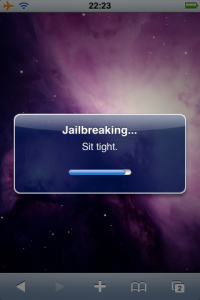
このサイト、見た目のデザインから凝っていて、トップはiPhoneのロック解除画面にそっくりに作られており、画面下部にある Slide to Jail Break の文字の上を文字通り右側にスライドしていくと、確認メッセージが表示された後、Jail Break処理が始まります。

ここからの操作は表示されるダイアログのメッセージを読み1クリックするだけ。あとはひたすら待つだけで完了します。
今回は先日購入した iPhone 4 …ではなく、先日まで使っていたiPhone 3G (iOS4) を脱獄させてみようと思います。


たったこれだけで脱獄完了です。
この間、再起動や画面のちらつきなどは一切行われていません。画像に見えている部分のみです。
また、私はiPod機能で音楽を再生しながらこの作業を行っていたのですが、その音楽も止まったり乱れたりすることはありませんでした。

メッセージにて「ホーム画面にCydiaを追加したよ。お楽しみに!」と表示されたので実際に確認してみましょう。


このとおり、確かにホームスクリーン上にCydiaがインストールされていました。
ということで、本当に簡単かつあっという間にJailBreakが成功してしまったようです。

すごすぎます。。。


で、エンジニアとしてはどんなしくみでこれらを実現しているのかが気になる性。
確認するにはiPhone/iPod touch/iPadのUser Agentに偽装して上記のサイトにアクセスしてみればいいだけ。

※ "Slide to JailBreak"の矢印は画像ではなくSVGを用いて描画してるんですね…

iPhone 4購入とiPhone 4 バンパーの配布の開始

iPhone 4が2010年6月24日に発売して、本日でちょうど1ヶ月が経ちました。
需要過多により発売当初から入手が困難で、予約が必須な状態が続いています。

僕も例に漏れずiPhone 4をなかなか入手できず、発売当日にAppleストアに並んでみたものの、購入までにかなりの時間を要していたため、仕事の都合もあり途中で断念。。。
後日改めて店頭で予約を行ないました。

そして日本での発売から1ヶ月が経過した頃の昨日、ようやく入手することができました!


ちょうど約2年前に発売された iPhone 3G からの乗換となるため、画面の美しさ、動作の快適さに衝撃を受けています。
iPhone 3Gの方は発売当日に購入したので、なんだかんだで2年間使い切ったなーというところです。割賦購入なのでまだ2ヶ月分の残債がありますがw
それでももう文字入力中にアプリが固まってそれまで入力してた文章がパーになることもなくなるんだ!\(^o^)/
というわけで新しいiPhone 4に非常に満足しています。


そんなiPhone 4ですが、発売からまだ1ヶ月しか経過していないにもかかわらず既に問題も指摘されていたりします。
ご存知「アンテナ問題」。
結果的には先日ジョブズ氏がこれについて釈明会見を行うまでに至り、iOS 4での電波計算式が間違っていたとしてiOS のバージョンアップを行ない、さらに噂されていた「iPhone 4 Bumper」の無償配布を購入の全ユーザに対して本当に実施するまでになりました。
iPhone 4のアンテナ問題の正式な対応がされるまで、Appleの株価にも影響が及んでいましたが、上記対応の発表により株価の方は持ち直したそうです。

と、長い前置きはさておき発表されていたバンパー配布の件ですが、既にバンパーを購入したユーザにはバンパーの金額を返金する対応を先日より開始しました。
また、まだ購入していないユーザへの配布については、本日対応方法が発表されました。

その方法とは、専用の申込アプリ「iPhone 4 ケース提供プログラム(iPhone 4 Case Program for iPhone 4)」を通じて申し込みを行うというもの。


アプリのダウンロードはこちらから行えます。


iPhone 4 ケース提供プログラム
iPhone 4 Case Program for iPhone 4 on the iTunes App Store


アプリから申込可能なのはApple純正の iPhone 4 Bumper を含めたいくつかのケース(Bumper以外はApple Storeで扱っているサードパーティ製品)を選択できるようになっています。
画像を見る限りでは色はすべて黒となっているようです。


選択可能なケースはすべて写真プレビューでデザインを確認することができます。


アプリから申し込む際に自動的に端末のIDをAppleに送信する仕組みになっているようで、これにより簡単な操作だけで実際にiPhone 4を購入したのユーザから申し込みであるかを確認できるようになっているようです。

なお、申し込みについては期限が設けられており、7月23日以前にiPhone 4を購入したユーザは8月22日まで、7月23日〜9月30日までに購入したユーザは、購入から30日以内に申し込む必要があります。
(結果としてバンパーの無償提供を受けたいユーザーは、どのユーザも30日以内に申し込む必要があるようです)

また、既にiPhone 4の販売を開始している世界中で申し込みが発生するため申し込みが混み合う可能性があります。現時点では実際に発送されるのは3週間以上先になりそうです。


iOS 4 がついに一般リリース


ついに本日2時過ぎ(日本時間)にiOS 4の一般リリースしました。
これにより3Gユーザは前述の通りやや残念なアップデートとなりますが、3GSユーザ以上の方はマルチタスクやホーム画面壁紙、スクリーンロックなどの新機能を楽しめるようになりますねー。

とはいっても主に日本人には嬉しい顔文字入力ユーザ辞書機能プレイリストの新規作成・編集機能統合受信メールボックスメールスレッド表示フォルダ機能カメラデジタル5倍ズームなどなど3Gユーザでも十分便利な機能が追加されているので、アップデートして損なことはない!

なお、アップデートにはiTunes 9.2が必要なので、こちらのアップデートもお忘れなく。

#「アップデートの確認」を押しても「最新です」と表示される場合は「復元」を押すとアップデートされるかも。

iOS 4をiPhone 3Gに入れてみた


先日のWWDC 2010でのスティーブ・ジョブズの基調講演の直後から開発者向けに配信された、iOS 4(Golden Master)を手元のiPhone 3Gに入れてみました。


まず、iOS4を導入するには、以下の環境が必要となります。

  • iTunes 9.2

  • iOS4本体


iTunes 9.2 は、現在先に公開されているiTunes9.2 betaを用います。
なんでiTunesのアップデートが必要かというと、恐らくアプリ同期画面の機能で、iOS4で導入されたアプリのグループ化機能を実現させるために必要になると思われます。

ちなみに今回はどちらも一般公開前のものと言うことで、Windows版はないです。
なので、これとは別にMac OS Xの環境が必要となります。


アップデートは、まずiTunes 9.2を起動し、iPhoneをつなぎます。
そして、iPhoneの情報表示画面内にある「復元」(Restore)ボタンをAltキーを押しながらクリックします。

すると、ファイル選択画面が表示されるので、iOS4本体ファイルを選択します。
復元に際し、いくつか注意事項が表示されますので、確認の上操作していきます。

しばらくすると、iOS4がiPhone上に展開されていき、1~2回ほど再起動を繰り返してiOS4のインストールが完了します。


ちなみに自分は元々のデータのバックアップと復元がうまく行かず、アプリ、楽曲、設定などの全データが初期化されました(苦笑)
個人的にはその辺は覚悟の上で行っていたのでさほど問題とも思いませんでしたが、実行される方は各自ご注意ください。
上記の影響のためか、今まで何をするにも動作がもっさりだったiPhoneがとてもスムーズに動いてくれています(笑)

さて、そんなわけでアップデートが完了したのですが、今回は手元にあったのが3GSではなくiPhone 3Gだったので、3Gでのアップグレードによる変更点などを書いてみたいと思います。


iPhone 4 軽くまとめ

WWDC 2010でようやく iPhone 4 が正式発表されました。
はい、サラリと書きましたが、名称は iPhone 4 です。

簡単に書くと、


  • 内蔵チップはiPadと同じ Apple A4

  • 画面解像度は現在のiPhone 3G /3GSの4倍960x640

  • より決め細やかな表現が可能なRetinaディスプレイを搭載。

  • カメラ解像度も向上し、現在の 300万画素から500万画素

  • さらに5倍デジタルズームとタッチフォーカスを搭載

  • 動画撮影はHD動画の撮影が可能720p 30fps

  • LEDフラッシュを搭載

  • フロントカメラも搭載。

  • これによりテレビ電話も行える(FaceTime。ただし動画は双方がWi-Fi環境下にないと行えない)

  • 6軸加速度センサーを搭載。

  • バッテリーも向上し、待受時間は最大300時間、通話なら7時間、3Gインターネットなら6時間程度

  • iPadと同様に、SIMカードにMicroSIMを採用。

  • iOS4搭載(iPhone OS から iOSになった模様)

  • iOS4により、iBooksを搭載。またiBook Storeも近日オープン

  • 既存のiPhone OSからのバージョンアップは6月21日から提供開始。料金はiPhoneもiPod Touchも無料。(*)

  • 検索エンジンにMicrosoft社の Bing が追加。(iOS4)

  • 容量は16GB32GBの2種類

  • 色もの2種類

  • ノイズキャンセリング機能搭載

  • 価格は16GBが$199 (約2万円)、32GBが$299(約3万円)

  • 気になる発売日は 2010年6月24日 にアメリカ、イギリス、ドイツ、フランス、そして日本

  • オーストラリア、イギリス、ニュージーランド、香港などの一部の国は2010年7月、またその他88カ国では2010年9月に発売される。

  • 予約開始は6月15日から。

  • また、App StoreにてiMovie for iPhoneが発売される。価格は$4.99(約500円)


*初代iPod Touchは対象外。また、iPhone 3Gはすべての機能はサポートされない。

という内容でした。意外と盛りだくさん。
そしてなにより、米国などの一部の国々とあわせて日本でも真っ先に発売されることになったのは何よりも嬉しいこと!
っていうかもう2週間後ですよ!この間iPad発売されたばかりなのにこのラッシュ!
また2週間後に銀座と表参道が再び盛り上がることでしょう。

Android でリソース内XMLを読み込む方法

自分用メモ。
Android開発で、アプリのリソースファイル内に置いたXMLファイルをパースして使いたいときは、
XmlPullParser を使うことで簡単にXMLを扱う事が出来る。

以下のサンプルは res/xml/target.xml を読み込む場合

EeePC 1000HE購入後レビュー

昨日(4月4日)、昨日発売したばかりの ASUS EeePC 1000HE を買ってきました。

というわけで開封の様子から…。


まず見た目。デザインなど。
今回はカラーはシルバーを購入。今までのEeePCシリーズは基本的に白か黒しかなかったけれど、今回のものは日本限定でシルバーが加わっています。
限定だからというわけではないのだけれど、シルバーではちょっと見た目がアルミ風なものとなっていて、見た目の重量感が増して、いい感じ。
それと、今までのEeePCは、液晶のフレーム部分がつや消しのプラスチックだったりして、見た目的にどうも安っぽさが抜けないため(実際安いのだけど)それでEeePCはあまり好きではなかったというのが正直合った。
けど、今回のはどれもつやありのフレームになったし、本体も全体的に変わって、今までに比べて高級感が増してるのがよかった。

ただ、シルバーはよく見ると実際にはアルミではなく、"アルミ風"な塗装が施されているだけ。実際にアルミ素材使ってたらもと高くなってるか。

キータッチについてはキーの感覚が広くなって、ボタンとボタンの間が空いているため、文字の打ち間違いも軽減できると思う。
ただ、キータッチが荒い(力強い)人が使うと、キーボードが若干ゆがみそう。(当たり前か)

少々気にしていたものとして、YouTubeなどの動画サイトを見た際に動画がカクカクしてしまわないかということがあったのだけれど、HD画質動画を見ても全く問題ないレベルだったのでここも満足。
ただ、さすがにニコニコはコメントが大量に流れてくると若干カク付き始めるかな。


そうそうあと、今回はOfficeなしモデルを買ったけど、後から別途購入済みのOffice 2007を入れたりもしました。
Officeについてはまだちゃんと使用していないため、使用感のレビューは後ほど書けたら書きます。


あとはメモリー。環境を作っていっていろいろと入れていって、デスクトップとほぼ同じくらいまでの環境を整えてみましたが、それだけでメモリーを760MBほど使用する状態にまでしてました。
なので使っていないIMなどを終了させてみたもののまだ530MBほど使用している。
やはりFirefoxのメモリー消費量が激しいか。と思ってみたものの、Firefox自体はそのうちの116MBしか使ってなかった。
ということは別の何かが残り400MB使っていると思うのだけど、それ以外に大量に目盛りを消費しているものはプロセス上からは確認することが出来なかった。

なので余裕を見越してメモリーはやっぱり2GBに転載しておいた方がいいかも。


というわけでざっくりなレビューもどきを書いてみました。
バッテリーの持ちなどはまだ体感的なものは確認できていないため、また書けそうなものがあったら追記してみたいと思います。

ウェブページをリニューアルしました+近況

かなり久しぶりのブログ更新です。 タイトルの通りですが、約6年ぶりにウェブページを刷新しました。 ウェブページを更新しました 前回は2018年頃に、Zend Frameworkをベースに作っていたのをLaravelベースのサーバーに置き換え、AppEngineで動かす形にしていま...